
Hướng dẫn cho người bán
Mở gian hàng và đăng sản phẩm lên Chợ Số
Làm ngay trên điện thoại, không mất phí. Bạn chỉ cần số điện thoại, một địa chỉ email và vài tấm ảnh sản phẩm.
Tạo tài khoản
Một tài khoản dùng chung cho các dịch vụ số của xã. Chợ Số sẽ chuyển bạn sang trang đăng nhập của SSO An Nhơn Tây, làm xong sẽ tự quay lại.
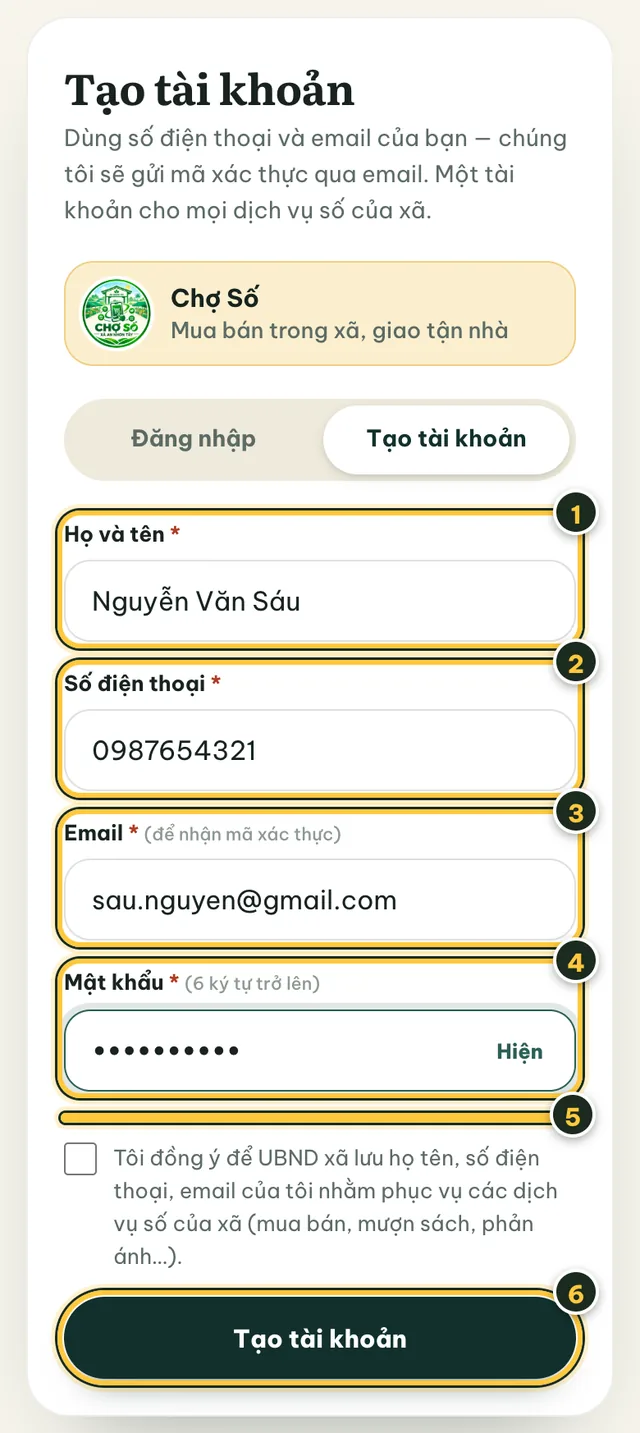
Điền 4 ô, tích xác minh, rồi bấm tạo
Vào sso.annhontay.gov.vn, hoặc bấm Bán hàng / Đăng nhập trên Chợ Số rồi chọn thẻ Tạo tài khoản.
- Họ và tênViết đúng tên của bạn.
- Số điện thoại10 số, ví dụ
0901234567. Đây cũng là tên đăng nhập của bạn. - EmailDùng email thật, đang xài được. Mã xác thực sẽ gửi về đây.
- Mật khẩuTừ 6 ký tự trở lên. Bấm chữ Hiện để kiểm tra gõ có đúng không. Hãy ghi mật khẩu lại ở nơi an toàn.
- Xác minh bạn là con ngườiBấm vào ô vuông của Cloudflare. Nếu hiện thêm yêu cầu, làm theo hướng dẫn trên màn hình.
- Tạo tài khoảnTích ô đồng ý ở ngay phía trên nút, rồi bấm Tạo tài khoản.
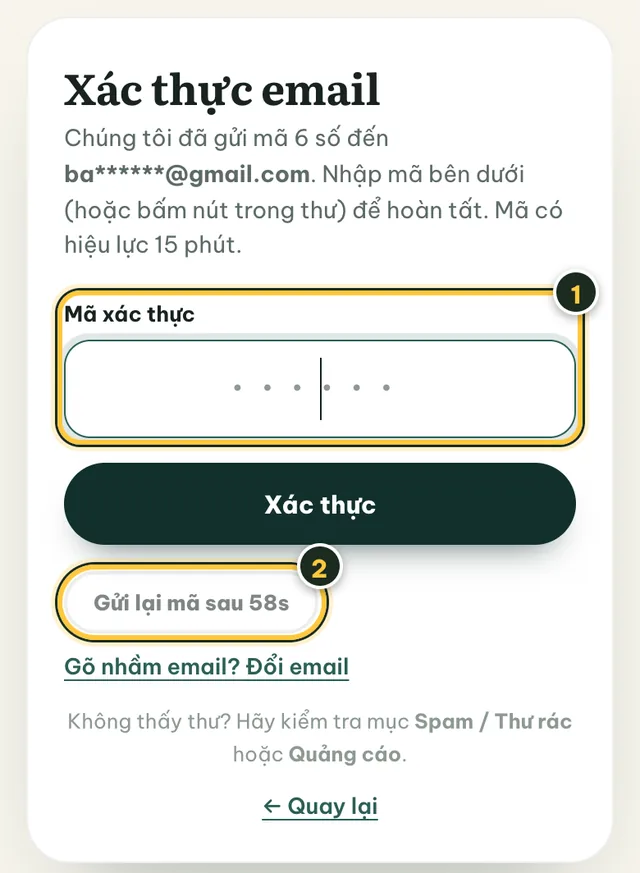
Nhập mã xác thực từ email
Hệ thống gửi một thư có mã 6 số đến email của bạn. Mở email, chép mã vào ô số 1. Đủ 6 số là máy tự xác thực — không cần bấm thêm.
- Mã xác thựcCó hiệu lực 15 phút. Bạn cũng có thể bấm nút trong thư thay vì nhập mã.
- Gửi lại mãNếu chưa thấy thư, đợi hết 60 giây rồi bấm để gửi lại. Gõ nhầm email thì bấm Đổi email.
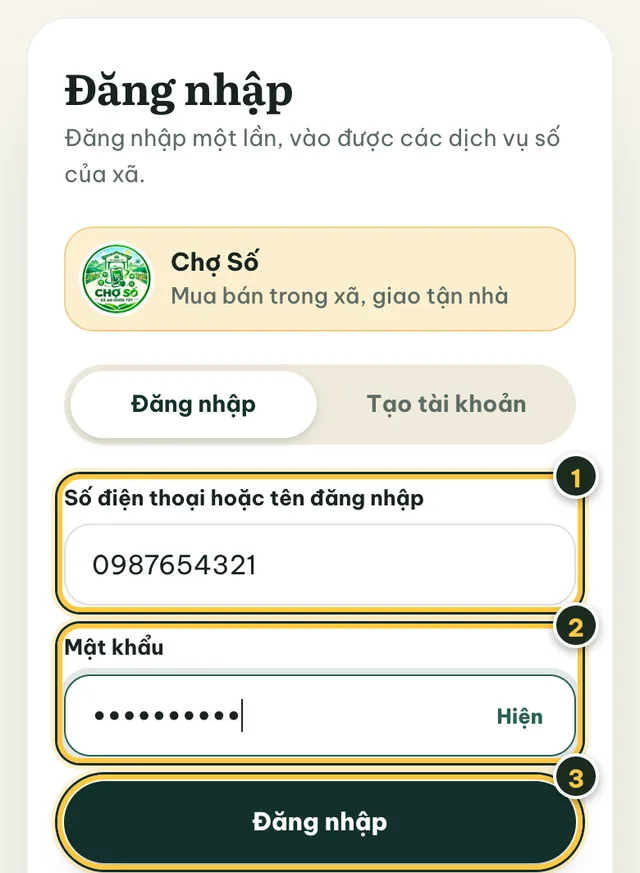
Đã có tài khoản? Chỉ cần đăng nhập
- Số điện thoạiSố bạn đã đăng ký.
- Mật khẩu
- Đăng nhậpXong sẽ tự quay về Chợ Số.
Mở gian hàng
Mỗi tài khoản mở một gian hàng. Điền thông tin để UBND xã duyệt, và để khách biết bạn bán gì, ở ấp nào.
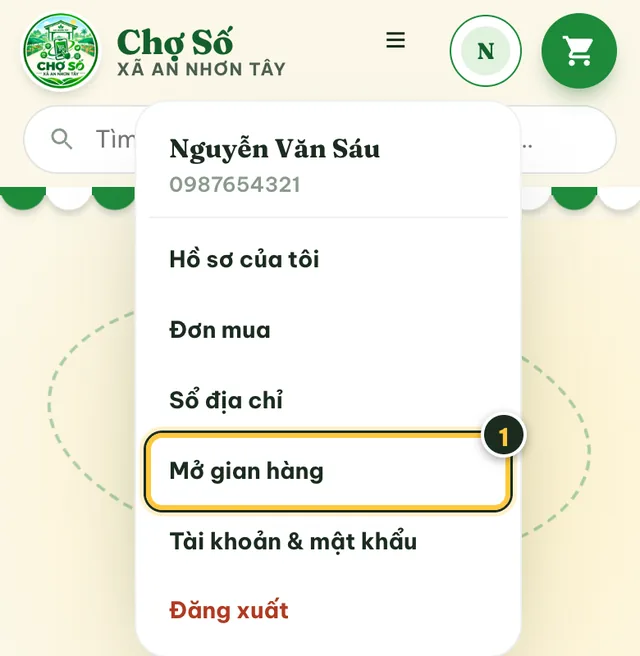
Vào trang Mở gian hàng
Sau khi đăng nhập, bạn quay lại Chợ Số. Có ba cách vào trang mở gian hàng, chọn cách nào cũng được:
- Bấm vòng tròn có chữ cái tên bạn ở góc trên, chọn Mở gian hàng.Hoặc bấm nút vàng Mở gian hàng của bạn ở trang chủ, hoặc Bán hàng trong menu ☰.
Hoặc mở thẳng: choso.annhontay.gov.vn/#/ban-hang
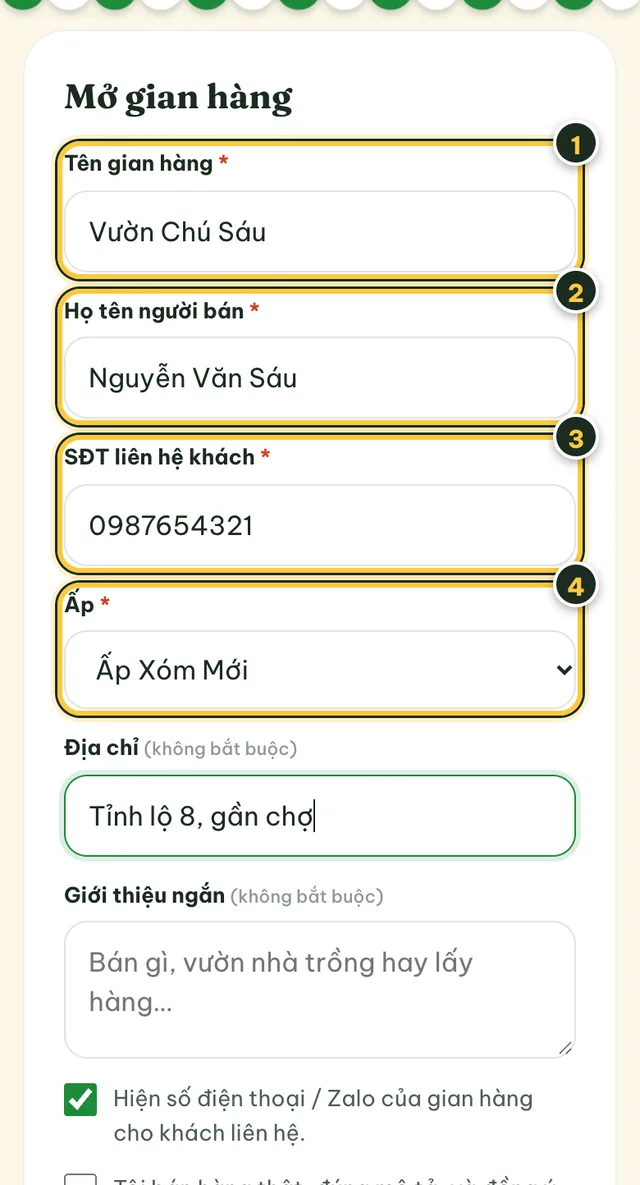
Điền thông tin gian hàng
- Tên gian hàng (bắt buộc)Tên khách sẽ thấy, từ 2 đến 60 ký tự. Ví dụ:
Rau sạch Bà Hai. - Họ tên người bán (bắt buộc)Máy tự điền theo tài khoản, sửa nếu cần.
- Số điện thoại liên hệ khách (bắt buộc)Máy tự điền số bạn đăng ký. Muốn khách gọi số khác thì sửa ở đây.
- Ấp (bắt buộc)Chọn ấp nơi bạn bán hàng. Chợ Số chỉ dành cho gian hàng trong xã An Nhơn Tây.
Ô Địa chỉ bên dưới không bắt buộc. Ghi số nhà, tên đường nếu muốn khách dễ tìm.
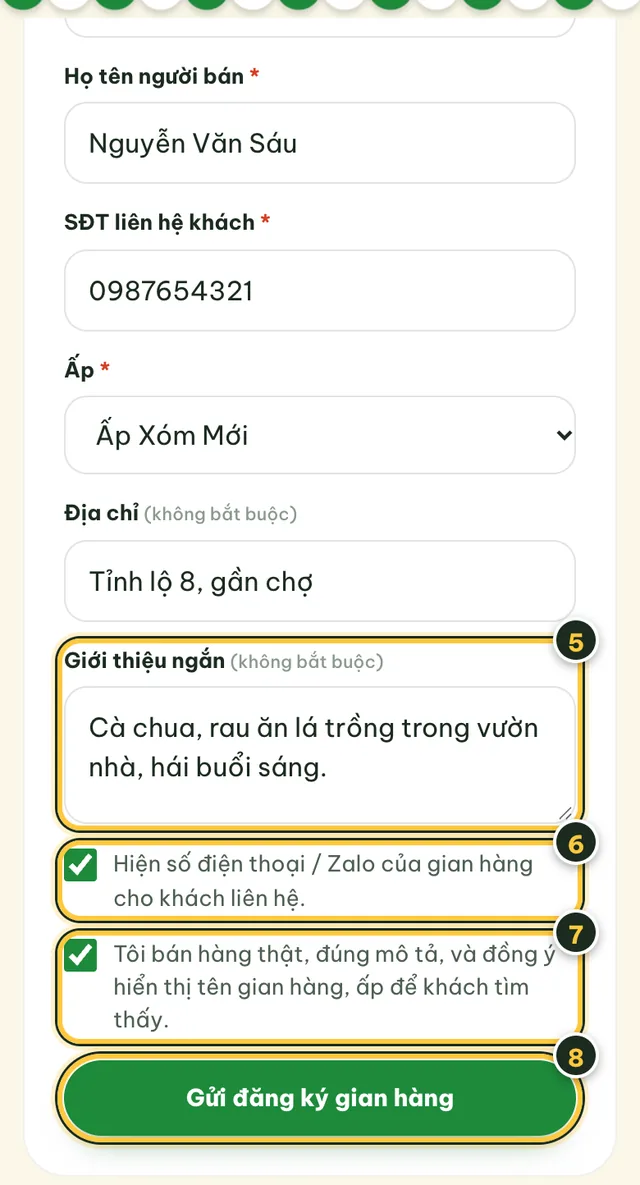
Giới thiệu, cam kết và gửi đăng ký
- Giới thiệu ngắn (không bắt buộc)Bán gì, vườn nhà trồng hay lấy hàng… tối đa 500 ký tự.
- Hiện số điện thoại / Zalo cho kháchĐể bật nếu muốn khách gọi hoặc nhắn trực tiếp. Bỏ chọn nếu bạn chỉ muốn nhận đơn qua Chợ Số.
- Ô cam kếtTích để xác nhận bạn bán hàng thật, đúng mô tả, và đồng ý hiển thị tên gian hàng, ấp để khách tìm thấy.
- Gửi đăng ký gian hàng
Chờ UBND xã duyệt
Gửi đăng ký xong, gian hàng của bạn ở trạng thái Chờ duyệt. Bạn chưa đăng được sản phẩm cho đến khi được duyệt.
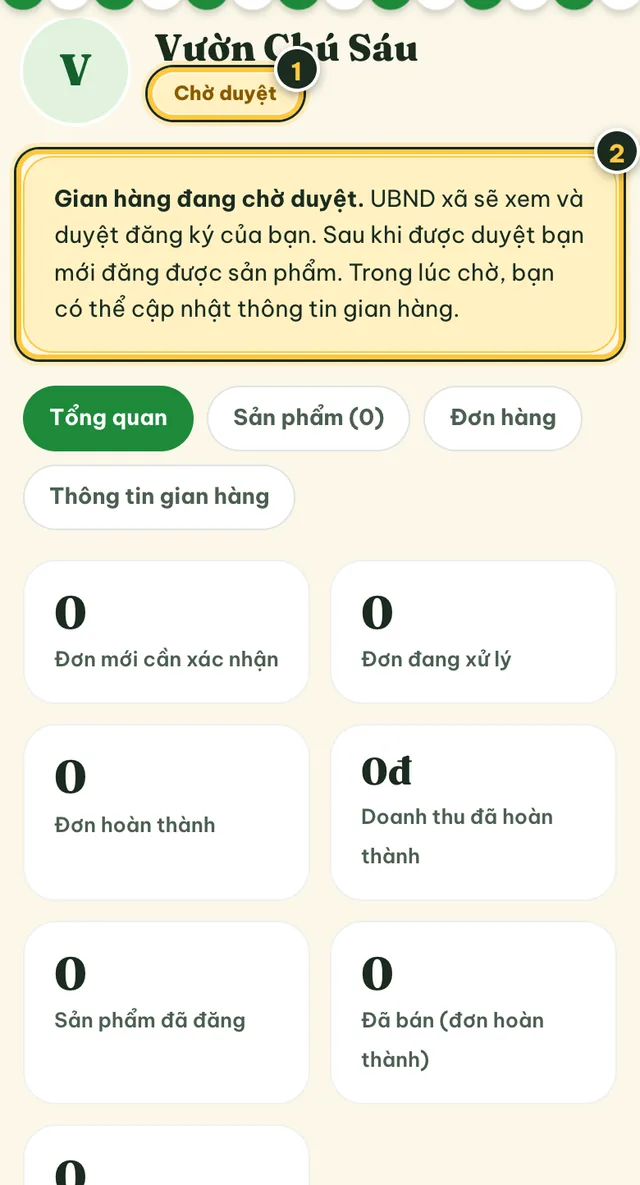
Trong lúc chờ
- Trạng thái “Chờ duyệt”UBND xã sẽ xem và duyệt đăng ký của bạn.
- Thông báo màu vàngNhắc bạn rằng nút Đăng sản phẩm sẽ mờ cho đến khi gian hàng được duyệt.
Bạn vẫn có thể vào tab Thông tin gian hàng để chỉnh tên, ảnh đại diện, giới thiệu. Muốn biết đã được duyệt chưa, mở Chợ Số, đăng nhập rồi bấm Bán hàng.
| Chờ duyệt | Đang chờ UBND xã duyệt. Chưa đăng được sản phẩm. |
| Đang bán | Đã được duyệt. Đăng sản phẩm, khách xem và đặt hàng được. |
| Tạm khóa | UBND xã tạm dừng gian hàng. Liên hệ UBND xã để biết lý do và cách mở lại. |
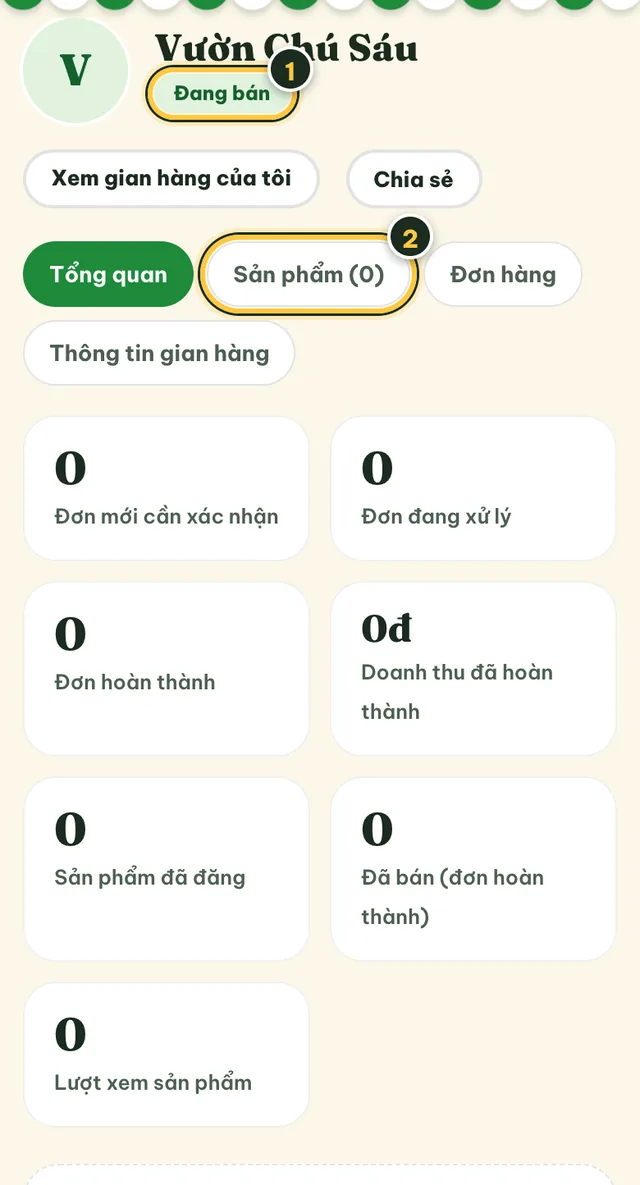
Được duyệt rồi
- Trạng thái “Đang bán”Gian hàng đã hiện cho khách trên Chợ Số.
- Tab Sản phẩmVào đây để đăng sản phẩm đầu tiên.
Đăng sản phẩm
Mỗi sản phẩm gồm ảnh, tên, giá và số lượng còn. Chụp ảnh, điền vài ô là xong, chỉ mất vài phút.
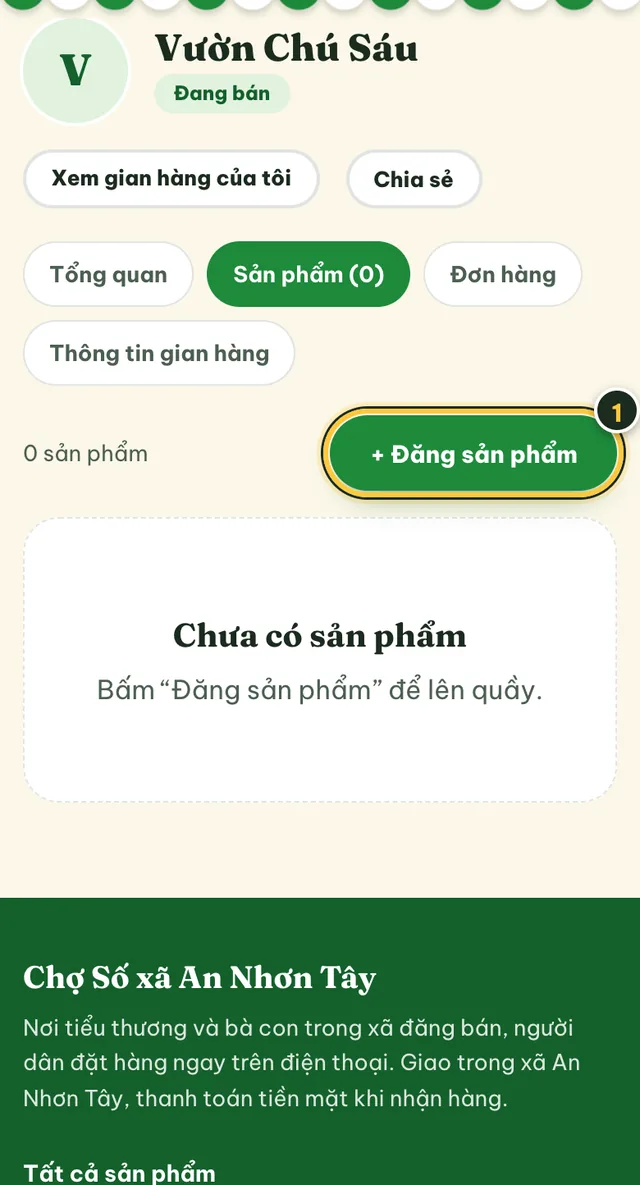
Bấm “Đăng sản phẩm”
- + Đăng sản phẩmỞ tab Sản phẩm. Một bảng điền thông tin sẽ hiện lên từ dưới màn hình.
- Chụp ở nơi sáng, gần cửa sổ hoặc ngoài sân. Tránh đèn vàng tối.
- Chụp gần, thấy rõ sản phẩm. Nền gọn: khay, rổ hoặc bàn sạch.
- Ảnh đầu tiên là ảnh đại diện, hãy chọn tấm đẹp nhất. Thêm ảnh cắt ra, ảnh bao bì nếu có.
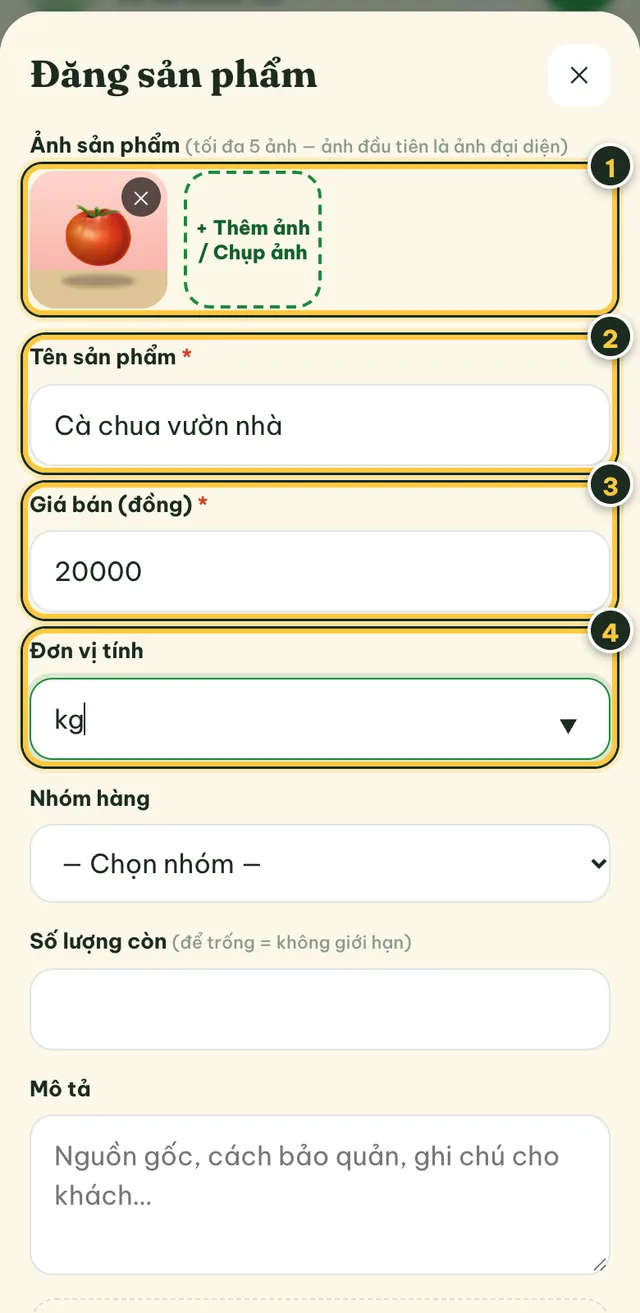
Ảnh, tên và giá
- Ảnh sản phẩmBấm + Thêm ảnh / Chụp ảnh, chọn ảnh có sẵn hoặc chụp mới. Tối đa 5 ảnh, ảnh đầu tiên là ảnh đại diện. Bấm dấu ✕ trên ảnh để bỏ. Ảnh được tự thu nhỏ cho nhẹ, bạn không cần làm gì thêm.
- Tên sản phẩm (bắt buộc)Ngắn gọn, dễ hiểu, ví dụ
Rau muống sạch. - Giá bán (đồng) (bắt buộc)Chỉ gõ số liền nhau, không gõ dấu chấm hay phẩy. Gõ
20000là 20.000đ. Giá tính cho một đơn vị ở ô bên dưới. - Đơn vị tínhChọn gợi ý hoặc tự gõ: kg, bó, hộp, con, trái, chai, gói, túi, phần, lốc. Khách sẽ thấy “20.000đ / kg”.
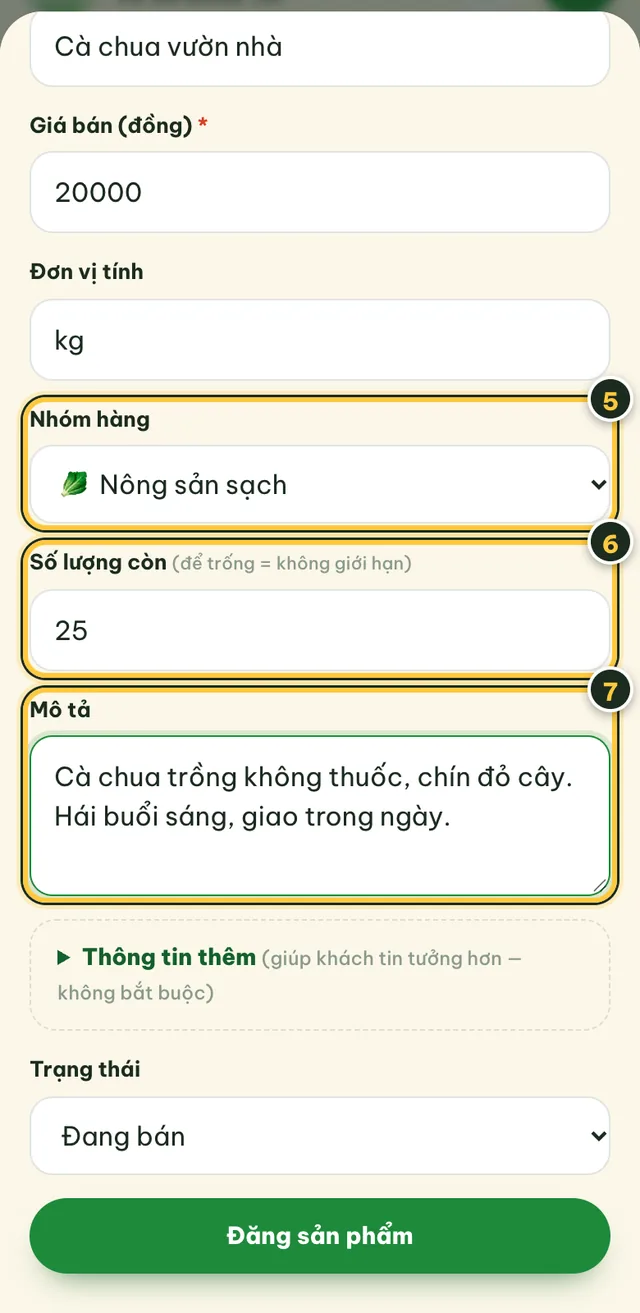
Nhóm hàng, số lượng và mô tả
- Nhóm hàngChọn đúng nhóm để khách tìm thấy khi lọc theo mục.
- Số lượng cònĐể trống nếu bán không giới hạn. Mỗi khi có đơn, máy tự trừ bớt; đơn bị hủy thì tự cộng lại. Còn 0 thì sản phẩm hiện “Hết hàng”, còn từ 5 trở xuống hiện “Chỉ còn …”.
- Mô tảNguồn gốc, cách bảo quản, ghi chú cho khách (tối đa 2000 ký tự).
Các nhóm hàng hiện có
- 🥬 Nông sản sạch
- 🍊 Trái cây
- 🥚 Thịt – cá – trứng
- 🍲 Thực phẩm
- 🧋 Đồ uống & Sức khỏe
- 🌿 Dược liệu & Rượu
- 🎁 Thủ công – Quà tặng
- 🌶️ Tạp hóa – Đồ khô
- 🧺 Gia dụng – Thời trang
- 🛠️ Dịch vụ địa phương
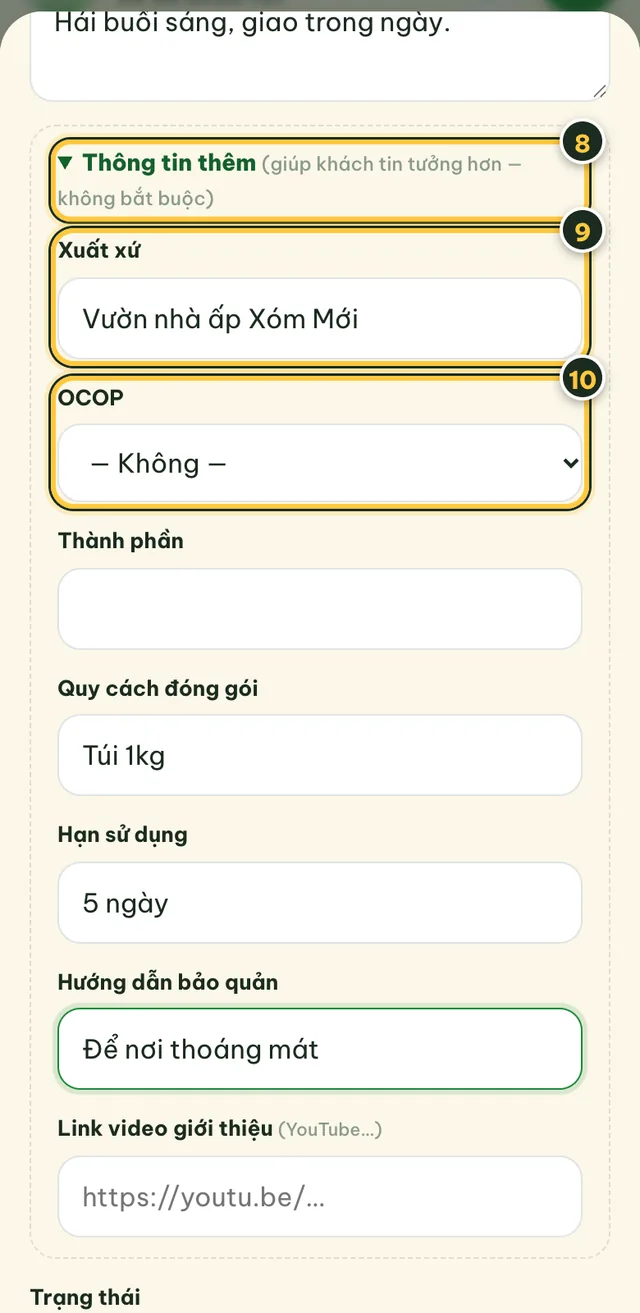
Thông tin thêm (không bắt buộc)
Điền thêm giúp khách tin tưởng hơn, nhất là với thực phẩm.
- Bấm “Thông tin thêm”để mở phần này ra.
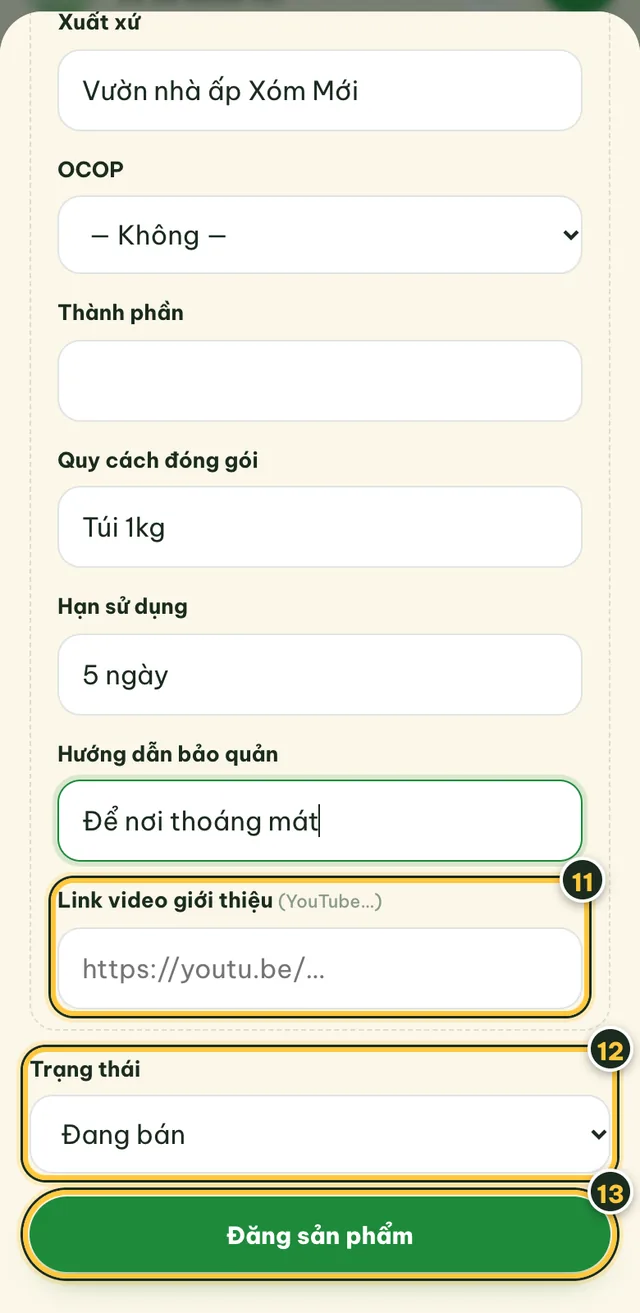
- Xuất xứVí dụ: Vườn nhà ấp Xóm Mới.
- OCOPChọn 3, 4 hoặc 5 sao nếu sản phẩm đã đạt OCOP. Chưa có thì để “Không”.
Bên dưới còn các ô Thành phần, Quy cách đóng gói (ví dụ: Túi 1kg), Hạn sử dụng và Hướng dẫn bảo quản.
Trạng thái và đăng
- Link video giới thiệuKhông bắt buộc. Dán link YouTube, phải bắt đầu bằng
https://. - Trạng tháiĐang bán: khách thấy ngay. Tạm ẩn: lưu lại nhưng chưa hiện cho khách, dùng khi chưa sẵn sàng bán.
- Đăng sản phẩmBấm để đăng. Sản phẩm xuất hiện trong danh sách của bạn và trên Chợ Số.
Nhận đơn và mang hàng lên chợ
Khách đặt hàng trên Chợ Số. Bạn xác nhận đơn, chuẩn bị hàng và mang lên Tổ quản lý chợ đúng giờ. Tổ quản lý chợ nhận hàng, in phiếu và giao tới khách giúp bạn. Bạn không cần tự đi giao.
- Mới đặt
- Đã xác nhận
- Đã nhận tại chợ
- Đang giao
- Hoàn thành
Bạn làm Tổ quản lý chợ làm
Biết khi nào có đơn mới
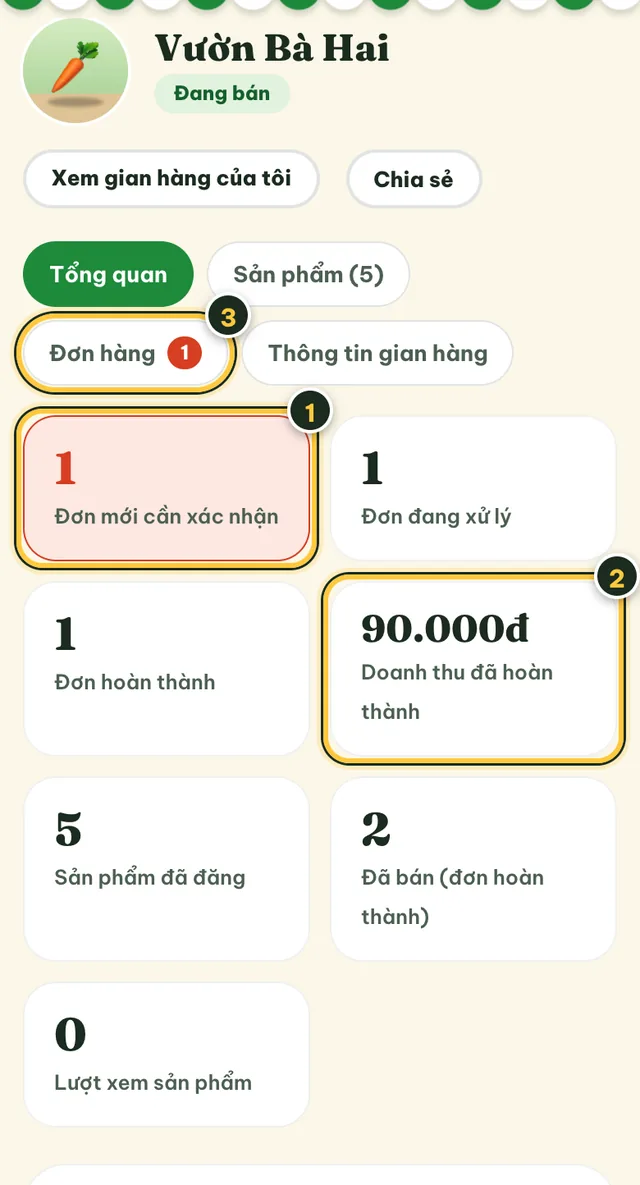
- Đơn mới cần xác nhậnÔ này chuyển sang màu đỏ khi có đơn mới. Bấm vào để xem đơn.
- Doanh thuChỉ tính các đơn đã Hoàn thành. Số “Đã bán” của sản phẩm cũng tính theo đơn hoàn thành.
- Tab Đơn hàngCó số đỏ cho biết đang có bao nhiêu đơn mới.
Xác nhận đơn, rồi chuẩn bị hàng
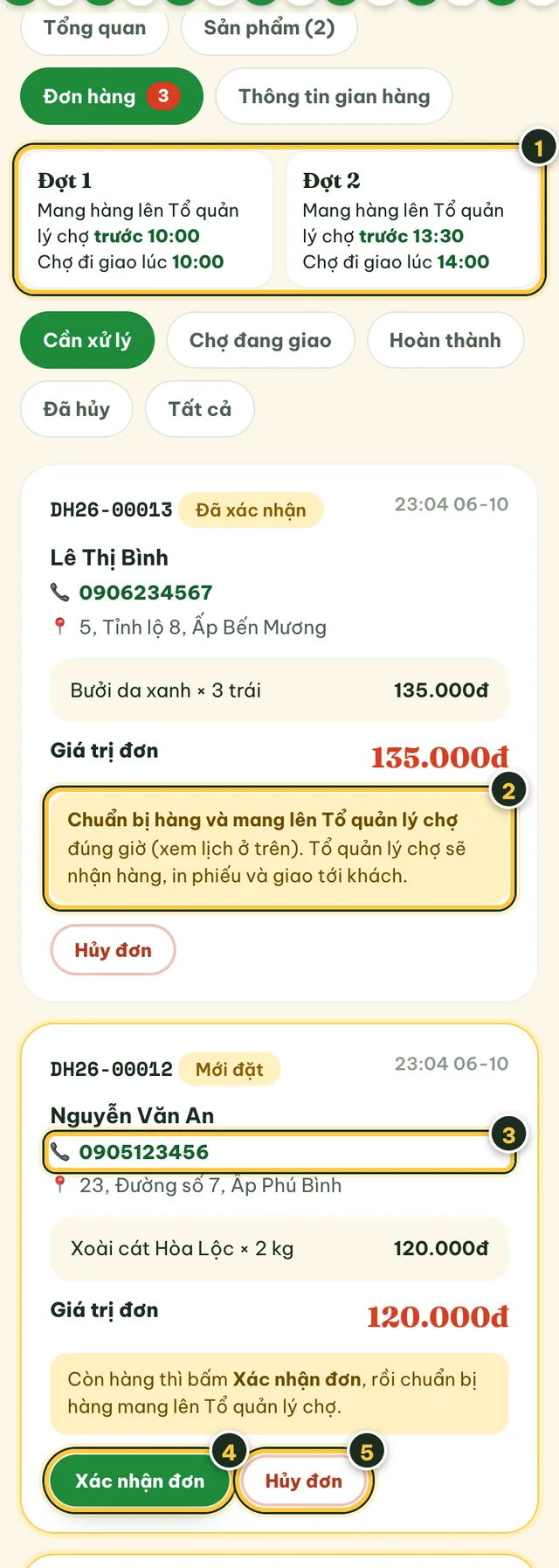
- Lịch mang hàngHàng của đơn đã xác nhận phải có mặt ở Tổ quản lý chợ trước 10:00 (đi giao lúc 10:00) hoặc trước 13:30 (đi giao lúc 14:00). Mang trễ giờ thì hàng đi ở đợt kế tiếp.
- Ghi chú việc cần làmĐơn Đã xác nhận: chuẩn bị hàng và mang lên Tổ quản lý chợ đúng giờ.
- Số điện thoại kháchBấm vào số để gọi, hỏi lại khách nếu cần. Đọc kỹ ghi chú của khách (nếu có) ngay bên dưới.
- Xác nhận đơnCòn đủ hàng thì bấm. Từ lúc này khách không tự hủy đơn được nữa.
- Hủy đơnHết hàng thì hủy, ghi lý do (không bắt buộc). Số lượng trả lại kho tự động. Chỉ hủy được trước khi Tổ quản lý chợ nhận hàng.
Sau khi mang hàng lên chợ
Tổ quản lý chợ nhận hàng của bạn, gom hàng của nhiều tiểu thương cho cùng một khách, in phiếu giao rồi đi giao theo đợt. Bạn chỉ cần theo dõi.
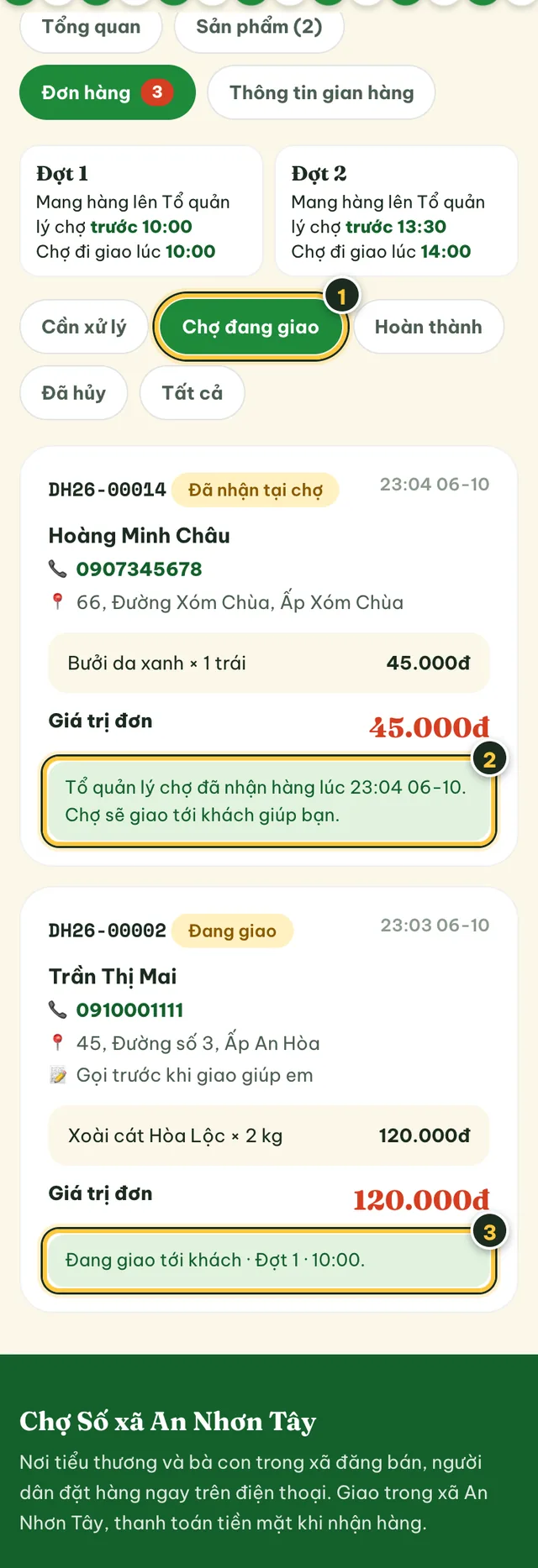
- Thẻ “Chợ đang giao”Gom các đơn đã giao hàng cho Tổ quản lý chợ.
- Đã nhận tại chợChợ đã nhận hàng của bạn (có ghi giờ nhận). Từ đây bạn không cần làm gì thêm và không tự hủy được nữa.
- Đang giaoChợ đã xếp đơn vào đợt giao (đợt 1 hoặc đợt 2) và đang giao tới khách.
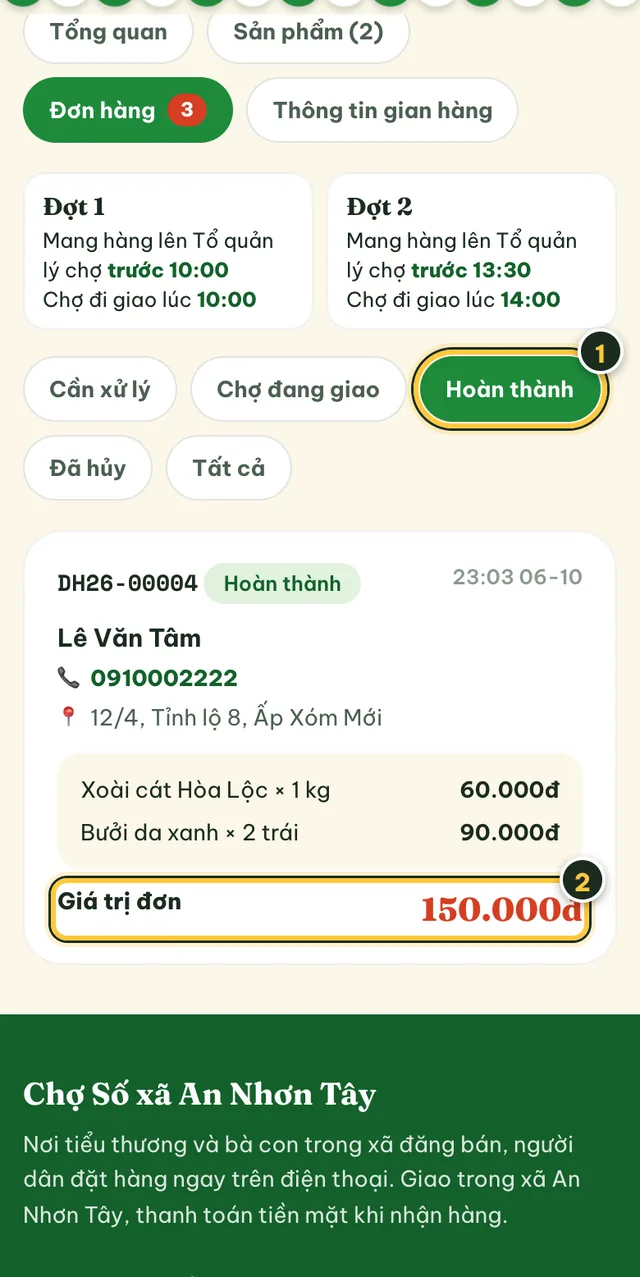
Giao xong thì đơn hoàn thành
- Thẻ “Hoàn thành”Đơn chuyển sang đây khi Tổ quản lý chợ giao xong và thu tiền của khách.
- Giá trị đơnTổng tiền hàng của đơn. Doanh thu và số “Đã bán” của gian hàng tính từ các đơn hoàn thành.
Nhận tiền hàng
Khách trả tiền mặt cho nhân viên giao hàng. Sau khi đơn giao xong, Tổ quản lý chợ thanh toán lại tiền hàng cho bạn. Hai bên đều bấm xác nhận để không ai nhầm.
- Đơn giao xong
- Chợ thanh toán cho bạn
- Bạn bấm “Tôi đã nhận được tiền”
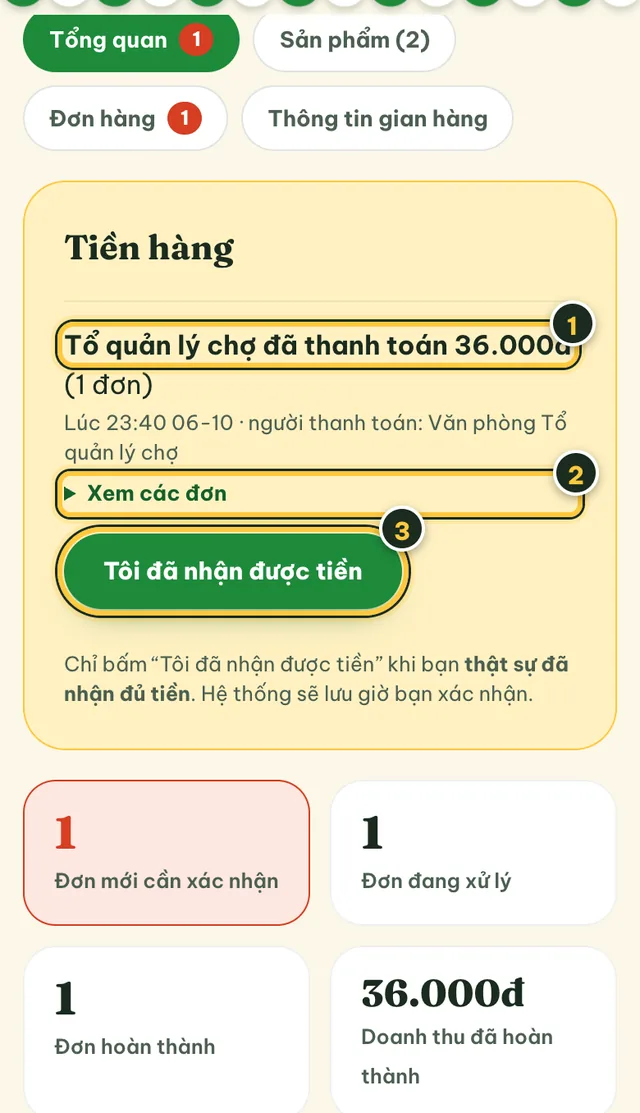
Chợ thanh toán thì bạn xác nhận
- Chợ đã thanh toánCho biết số tiền, số đơn, giờ thanh toán và tên người của Tổ quản lý chợ đã bấm thanh toán. Bạn cũng nhận thông báo trên điện thoại.
- Xem các đơnMở danh sách mã đơn và tiền hàng của từng đơn nằm trong khoản thanh toán này để đối chiếu.
- Tôi đã nhận được tiềnChỉ bấm khi bạn đã nhận đủ tiền. Hệ thống lưu giờ bạn xác nhận. Bấm xong thì không sửa lại được.
Cài ứng dụng để nhận thông báo
Chợ Số cài được lên màn hình chính điện thoại như một ứng dụng, không cần vào cửa hàng ứng dụng, không tốn dung lượng đáng kể. Bật thông báo để không lỡ đơn và không quên giờ mang hàng lên chợ.
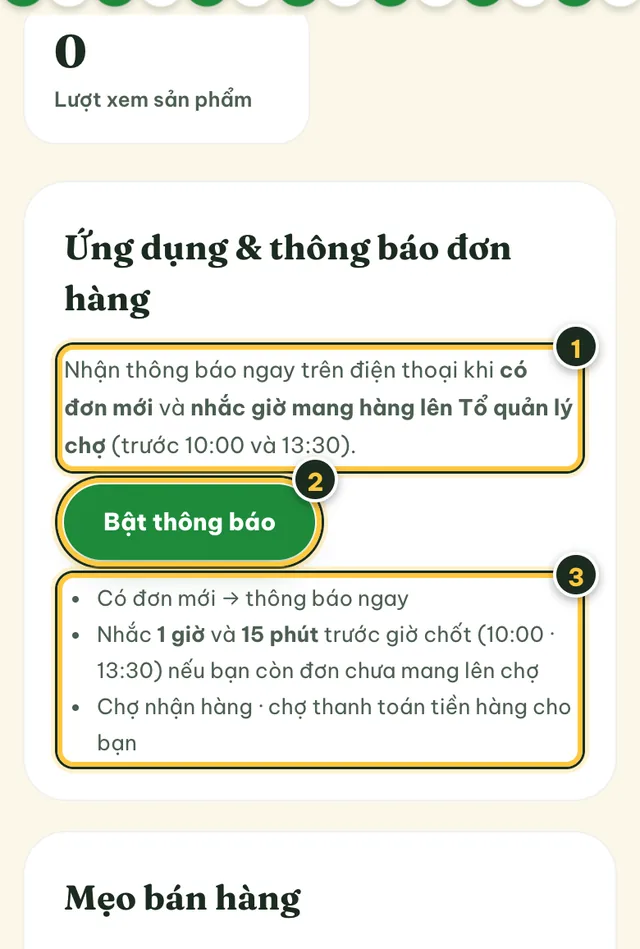
Bật thông báo trong 1 phút
- Bạn sẽ nhận thông báo gìCó đơn mới · nhắc giờ mang hàng lên Tổ quản lý chợ · chợ đã nhận hàng · chợ đã thanh toán tiền hàng.
- Bật thông báoBấm nút, rồi bấm Cho phép khi điện thoại hỏi. Muốn thử, bấm Gửi thử.
- Giờ nhắcNếu bạn còn đơn chưa mang lên chợ, hệ thống nhắc trước giờ chốt 1 giờ và 15 phút: lúc 9:00 và 9:45 (đợt 1, chốt 10:00); lúc 12:30 và 13:15 (đợt 2, chốt 13:30).
Cài ứng dụng lên màn hình chính
- Android (Chrome): bấm Cài ứng dụng hoặc ⋮ → Thêm vào màn hình chính
- iPhone (Safari): Chia sẻ → Thêm vào MH chính → mở “Chợ Số” từ màn hình chính → bật thông báo
Quản lý sản phẩm và gian hàng
Cập nhật giá, số lượng, ẩn hàng đã hết, đổi thông tin gian hàng bất cứ lúc nào.
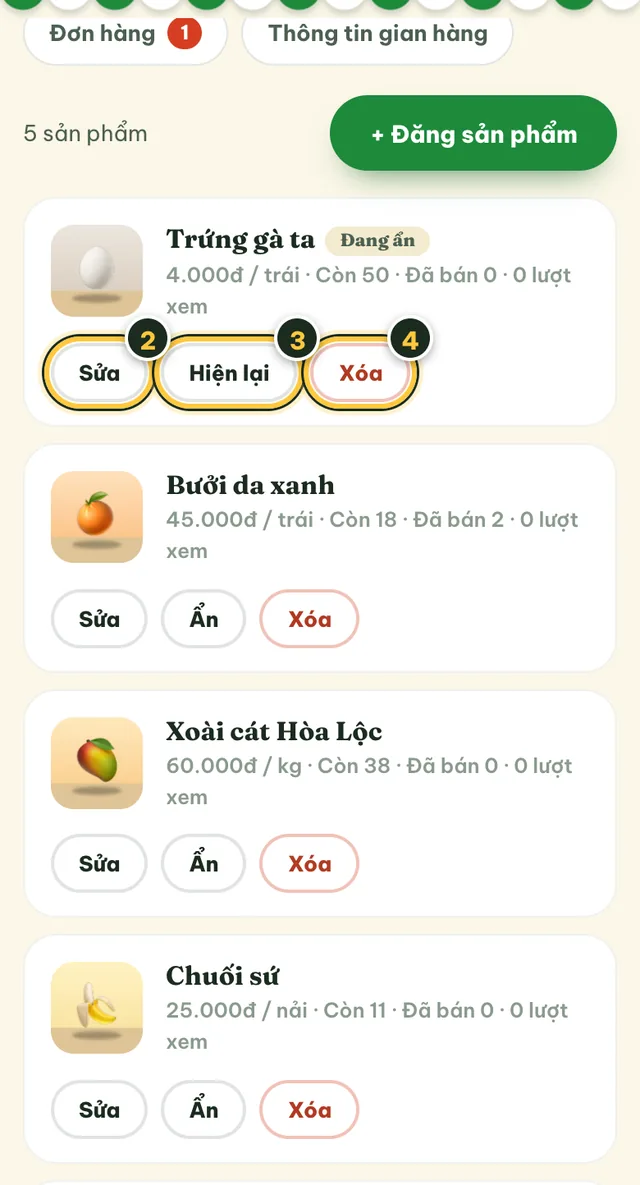
Sửa, ẩn và xóa sản phẩm
- Nhãn “Đang ẩn”Sản phẩm đang ẩn, khách không thấy.
- SửaĐổi ảnh, giá, số lượng còn, mô tả. Nên cập nhật số lượng mỗi ngày để khách không đặt hàng đã hết. Đơn khách đã đặt vẫn tính theo giá lúc đặt.
- Ẩn / Hiện lạiTạm ngừng bán mà không mất sản phẩm. Hết mùa thì ẩn, có hàng lại bấm Hiện lại.
- XóaXóa hẳn, không hoàn tác được. Nếu chỉ tạm ngừng bán, hãy dùng Ẩn.
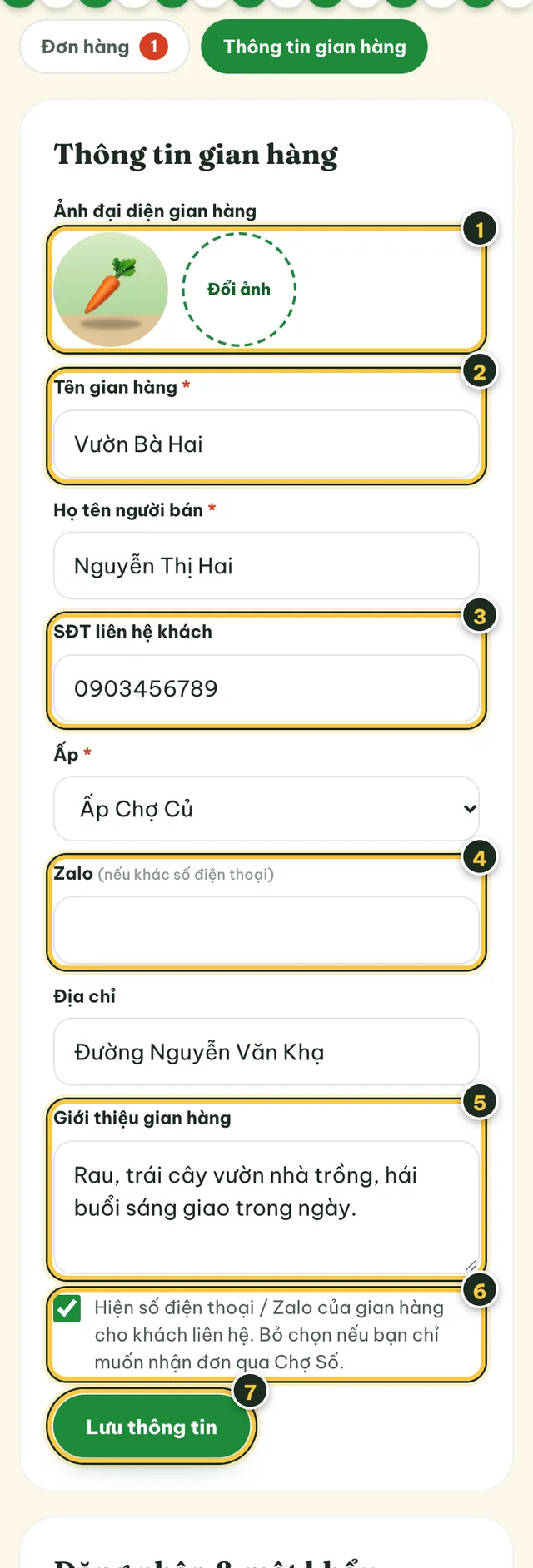
Đổi thông tin gian hàng
- Ảnh đại diện gian hàngBấm Đổi ảnh, chọn ảnh, rồi nhớ bấm Lưu thông tin.
- Tên gian hàng
- Số điện thoại liên hệ khách
- ZaloĐiền nếu số Zalo khác số điện thoại. Khách sẽ thấy nút Nhắn Zalo.
- Giới thiệu gian hàngVài câu về gian hàng của bạn.
- Hiện số điện thoại / ZaloBỏ chọn nếu bạn chỉ muốn nhận đơn qua Chợ Số.
- Lưu thông tin
Đổi họ tên, email hoặc mật khẩu ở mục Tài khoản & mật khẩu trong menu tên của bạn (góc trên của Chợ Số).
Khách nhìn thấy gì?
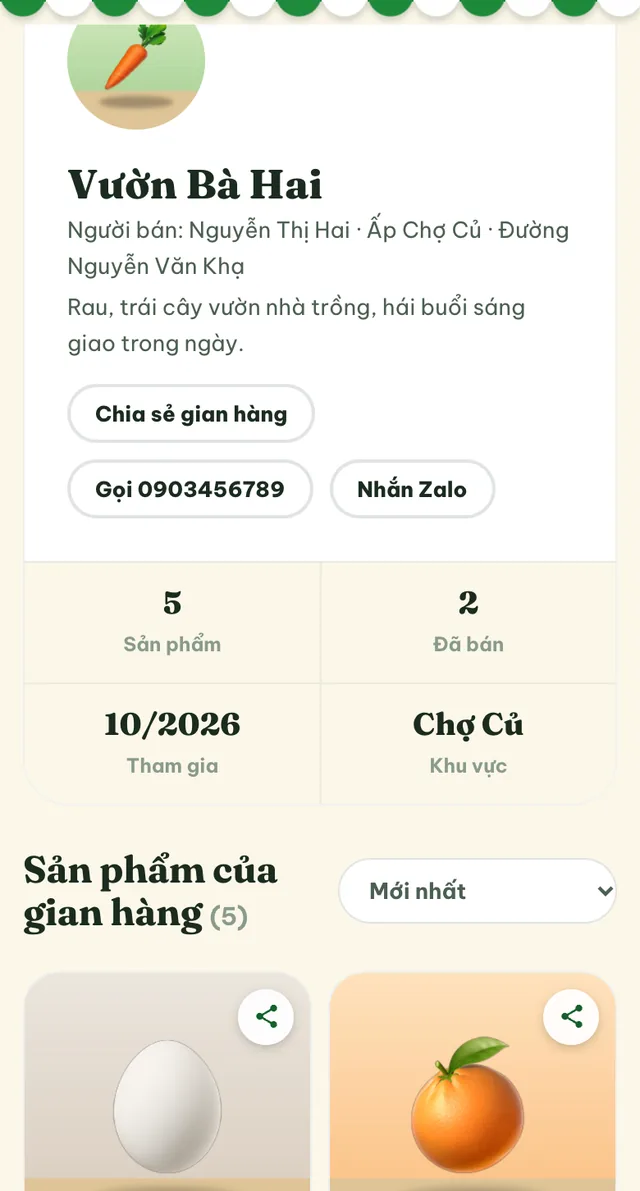
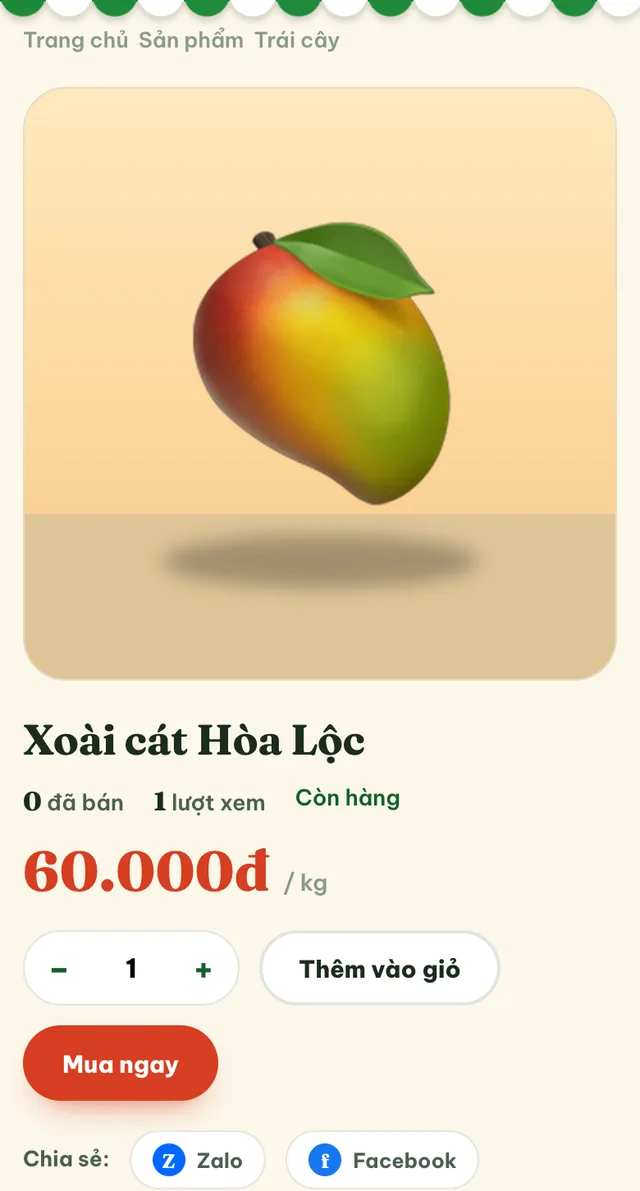
Khách vào trang gian hàng và trang sản phẩm của bạn như hai hình dưới đây. Khi thấy ưng, khách bấm Thêm vào giỏ hoặc Mua ngay. Bạn có thể gửi link cho khách và bà con bằng nút Chia sẻ ở đầu trang Bán hàng, rồi chọn Zalo, Messenger hay Facebook.
Những câu bà con hay hỏi
Mở gian hàng có mất phí không?
Không. Mở gian hàng và đăng sản phẩm trên Chợ Số hoàn toàn miễn phí.
Tôi có phải tự giao hàng cho khách không?
Không. Bạn chỉ cần xác nhận đơn, chuẩn bị hàng và mang lên Tổ quản lý chợ trước 10:00 (đợt 1) hoặc trước 13:30 (đợt 2). Tổ quản lý chợ nhận hàng, gom hàng của các tiểu thương theo từng khách, in phiếu và giao tới nhà.
Mang hàng trễ giờ thì sao?
Hàng sẽ đi ở đợt giao kế tiếp. Để khách nhận hàng sớm, hãy mang đúng giờ. Nếu không kịp, bạn nên gọi báo trước cho khách và Tổ quản lý chợ.
Khách trả tiền thế nào? Giao hàng đi đâu?
Khách trả tiền mặt khi nhận hàng cho người giao của Tổ quản lý chợ. Chợ Số chỉ giao hàng trong xã An Nhơn Tây.
Tiền hàng được thanh toán lại cho tôi khi nào và thế nào?
Khách trả tiền mặt cho nhân viên giao hàng. Sau khi đơn giao xong, Tổ quản lý chợ thanh toán lại tiền hàng cho bạn. Khi chợ bấm thanh toán, bạn nhận thông báo; nhận đủ tiền xong, bạn vào tab Tổng quan bấm Tôi đã nhận được tiền (xem Bước 6).
Thời điểm thanh toán do Tổ quản lý chợ sắp xếp. Chưa thấy thanh toán thì bạn hỏi trực tiếp Tổ quản lý chợ.
Tôi không nhận được thông báo trên điện thoại?
Kiểm tra: (1) trong tab Tổng quan thẻ “Ứng dụng & thông báo” đã hiện Đã bật thông báo chưa; bấm Gửi thử để thử. (2) Điện thoại chưa tắt thông báo của Chrome hoặc Safari. (3) Trên iPhone, phải mở Chợ Số từ biểu tượng trên màn hình chính. (4) Bật thông báo xong đổi sang điện thoại khác thì phải bật lại ở máy mới.
Tôi quên mật khẩu thì sao?
Hiện chưa tự đặt lại mật khẩu trên mạng được. Vui lòng liên hệ UBND xã để được cấp mật khẩu mới.
Không nhận được mã xác thực qua email?
Thử lần lượt: (1) mở mục Spam / Thư rác và Quảng cáo trong email; (2) đợi hết 60 giây rồi bấm Gửi lại mã; (3) nếu gõ nhầm email, bấm Đổi email và nhập lại.
Mỗi email chỉ nhận được một số lần gửi mã trong ngày, nên đừng bấm gửi liên tục. Mã có hiệu lực 15 phút.
Nút “Đăng sản phẩm” bị mờ, không bấm được?
Gian hàng của bạn đang ở trạng thái Chờ duyệt. Khi UBND xã duyệt xong, trạng thái chuyển sang Đang bán và nút sẽ bấm được. Nếu gian hàng bị Tạm khóa, vui lòng liên hệ UBND xã.
Ảnh không tải lên được?
Kiểm tra: ảnh phải là JPG, PNG hoặc WebP; mỗi sản phẩm tối đa 5 ảnh; mạng yếu thì đợi ảnh tải xong (chữ “Đang tải ảnh…” biến mất) rồi mới bấm Đăng. Mỗi ngày một gian hàng tải tối đa 80 ảnh.
Sản phẩm đã đăng mà khách không thấy?
Kiểm tra theo thứ tự: (1) sản phẩm có nhãn Đang ẩn không? Bấm Hiện lại. (2) có nhãn Bị gỡ không? Đó là do UBND xã gỡ, hãy liên hệ UBND xã. (3) gian hàng có đang ở trạng thái Đang bán không?
Tôi nhập sai giá hoặc số lượng, sửa được không?
Được. Vào tab Sản phẩm, bấm Sửa ở sản phẩm đó, chỉnh lại rồi bấm Lưu thay đổi. Các đơn khách đã đặt trước đó vẫn tính theo giá lúc đặt.
Muốn đổi tên gian hàng, ấp hay số điện thoại?
Vào Bán hàng → tab Thông tin gian hàng, sửa rồi bấm Lưu thông tin.
Một người mở được mấy gian hàng?
Mỗi tài khoản mở một gian hàng. Một gian hàng đăng được tối đa 300 sản phẩm.
Máy báo “Bạn thao tác quá nhiều lần”?
Hệ thống giới hạn số lần thao tác liên tiếp để chống người dùng giả mạo. Bạn đợi một lúc rồi thử lại là được.
Máy báo “Nội dung có dấu hiệu quảng cáo hoặc không phù hợp”?
Nội dung bạn viết có quá nhiều đường link hoặc giống tin quảng cáo. Hãy bỏ bớt link, viết lại ngắn gọn, đúng sản phẩm rồi gửi lại.
Cần giúp thêm?
Liên hệ UBND xã An Nhơn Tây để được cán bộ hướng dẫn trực tiếp khi mở gian hàng hoặc đăng sản phẩm.